2025. 12. 13. 14:07ㆍSAP CO/CATEGORY 3: 실전 운영 (Operations)
들어가며
SAP CO(Controlling) 모듈의 원가 배부는 기업의 간접비를 합리적으로 배분하여 정확한 원가 계산을 가능하게 하는 핵심 프로세스입니다. 이번 포스팅에서는 Distribution(배부)과 Assessment(평가) 두 가지 주요 배부 방법론을 중심으로, KSV5 실행부터 Cycle egment 설계까지 프로세스를 다뤄보겠습니다.
1. Distribution vs Assessment: 핵심 차이점
Distribution(배부)
원가요소(Primary Cost Element)를 그대로 유지하면서 Sender 코스트센터에서 Receiver 코스트센터로 원가를 배분합니다[1].
원가의 출처를 추적할 수 있어 상세한 원가 분석이 필요한 경우에 적합합니다[8].
활용 예시:
- 전기료, 임차료 등 특정 원가요소를 여러 부서에 배분하는 경우[1]
- 원가요소별 상세 추적이 필요한 경우[8]
Assessment(평가)
여러 원가요소를 하나의 평가 원가요소(Secondary Cost Element, Category 42)로 집계하여 배분합니다[11][12].
원 원가요소의 상세 내역은 수신 코스트센터에서 보이지 않습니다[12][18].
활용 예시:
- 공통 관리비를 하나의 간접비 항목으로 통합하여 배분하는 경우[12]
- 원가 단순화가 필요한 경우[18]
Distribution vs Assessment 비교표
| 구분 | Distribution (배부) | Assessment (평가) |
| 핵심 개념 | 원가요소를 그대로 유지하며 배분[1][8] | 여러 원가요소를 하나로 집계하여 배분[12][18] |
| 원가요소 유지 | 원본 Primary Cost Element 그대로 유지[1] | Secondary Cost Element(Cat. 42)로 변환[11][12][14][18][20] |
| 수신 상세도 | 원가요소별 상세 내역 확인 가능[1][8] | 총액만 표시, 상세 내역 비가시[12][18] |
| 배부 가능 원가요소 | Primary Cost Element만 가능[1] | Primary + Secondary 모두 가능[12][13] |
| 트랜잭션 코드 | KSV1(생성), KSV5(실행)[1][2][5][7] | KSU1(생성), KSU5(실행)[12][17][18] |
| 필수 선행작업 | Cost Element Group 설정(선택) | Secondary Cost Element 생성 필수[11][12][14][20] |
| 원가 추적성 | 높음 - 원가요소별 출처 추적 가능[8] | 낮음 - 집계된 금액만 확인 가능[12][18] |
| 적합한 상황 | • 원가요소별 분석 필요 시[8] • 감사 및 규제 대응 시 • 원가 출처 추적 필요 시 |
• 간접비 통합 관리 시[12][18] • 최종 제품 원가 계산 시 • 보고서 단순화 필요 시 |
| 배부 기준 | • Fixed Portions (고정 비율)[1] • Variable Portions (통계수치)[21][23] • Actual Cost (실제 원가)[8] • Fixed Amount (고정 금액) |
• Fixed Portions (고정 비율)[12][18] • Variable Portions (통계수치) • Actual Cost (실제 원가) • Fixed Amount (고정 금액) |
선택 가이드:
Distribution을 선택해야 하는 경우[1][8]:
- 원가의 출처를 명확하게 추적해야 할 때
- 원가요소별 상세 분석이 필요할 때
- 감사나 규제 목적으로 투명성이 요구될 때
- 원가 절감 활동을 위해 개별 원가요소 분석이 필요할 때
Assessment를 선택해야 하는 경우[12][18]:
- 수신 측에서 원가 상세 내역이 불필요할 때
- 여러 종류의 간접비를 단순화하여 관리하고 싶을 때
- 최종 제품이나 프로젝트로 원가를 흡수시킬 때
- 관리 보고서를 단순하게 유지하고 싶을 때
주의사항: 시스템 버전, 릴리즈, 개별 기업의 설정에 따라 일부 화면이나 옵션이 다를 수 있습니다. 실제 적용 전 반드시 개발 시스템(DEV)이나 테스트 시스템(QAS)에서 충분히 검증하시기 바랍니다.
2. Distribution Cycle 구성 및 실행
2.1 Distribution의 개념과 활용
Distribution은 발신 코스트센터의 비용을 원가요소별로 그대로 유지하면서 수신 코스트센터로 배분하는 방법입니다[1][8]. 이를 통해 원가의 출처를 명확하게 추적할 수 있습니다.
실무 활용 사례:
- 본사 관리부서의 전기료를 각 사업부로 면적 비율에 따라 배분[1]
- 공통 임차료를 여러 부서에 인원수 또는 면적에 따라 배분[1]
- IT 인프라 비용을 각 부서의 사용량에 따라 배분[1]
2.2 IMG Configuration Path (SPRO 경로)
Distribution Cycle을 설정하기 위한 IMG 경로는 다음과 같습니다[2][4]:
Controlling → Cost Center Accounting → Actual Postings
→ Period-End Closing → Distribution
또는 직접 트랜잭션 코드를 사용할 수 있습니다[2][7]:
- KSV1: Distribution Cycle 생성
- KSV2: Distribution Cycle 변경
- KSV3: Distribution Cycle 조회
2.3 Distribution Cycle 생성 단계 (KSV1)
Step 1: Cycle Header 정보 입력
트랜잭션 코드 KSV1을 실행하여 다음 정보를 입력합니다[1][7]:

- Cycle Name: 사이클 식별자 (예: DIST001, RENT_DIST)
- Start Date: 사이클 유효 시작일 (예: 2024.01.01)
- End Date: 사이클 유효 종료일 (예: 9999.12.31)
- Description: 사이클 설명 (예: "임차료 배부 사이클")
- Iterative: 반복 처리가 필요한 경우 체크 (한 사이클 내에서 여러 세그먼트가 순차적으로 실행되고 결과가 다음 세그먼트에 영향을 주는 경우)
- Dervie Func. Area: Sender의 Functional area는 무시하고 Receiver object의 Funcional area를 반영하는 기능
Step 2: Segment 생성
Segment란?
Segment는 동일한 배부 규칙을 공유하는 발신자-수신자 관계의 집합입니다[8].
하나의 Distribution Cycle 안에 여러 세그먼트를 만들어 서로 다른 배부 규칙을 적용할 수 있습니다[8].
예시:
- Segment 1: 급여 비용 배부 (인원수 기준)
- Segment 2: 임차료 배부 (면적 기준)
- Segment 3: 차량 유지비 배부 (고정 비율)
Segment Header 설정[1]:
- Segment Name: 세그먼트 식별자 (예: SAL001, RENT001)
- Description: 세그먼트 설명 (예: "급여 배부")
- Sender Rule: 발신 규칙
- 1 = Posted Amounts (실제 전기된 금액)
- 2 = Plan Amounts (계획 금액)
- Share in Percentage: 배부 비율 (0-100%)[1]
- 100%: 전액 배부
- 75%: 75%만 배부, 25%는 Sender 코스트센터에 유지[1]
주의사항: Share in Percentage를 75%로 설정한 경우, 25%는 Sender 코스트센터에 남게 됩니다. 이는 완전 배부가 아닌 부분 배부가 필요한 경우에 유용합니다.
Step 3: Senders/Receivers Tab 설정
Sender 정의[1][8]:
- Cost Center: Sender 코스트센터 (개별 또는 그룹)
- Cost Element: 배부할 원가요소 (개별 또는 그룹)
- Primary Cost Element만 사용 가능[1]
- Cost Element Group을 사용하여 여러 원가요소를 한 번에 지정 가능[1]
Receiver 정의[8]:
- Cost Center: Receiver 코스트센터 (개별 또는 그룹)
- Internal Order: 내부 오더
- WBS Element: 프로젝트 WBS 요소
- Cost Object: 기타 원가 객체
Step 4: Receiver Tracing Factor 설정
수신자에게 원가를 배분하는 기준을 정의합니다[8][23]:
Fixed Portions (고정 비율)[1]:
예시: 3개 부서에 30%, 40%, 30% 비율로 배분
- Cost Center A: 30%
- Cost Center B: 40%
- Cost Center C: 30%
Variable Portions (변동 비율)[21][23]:
- Actual Statistical Key Figures: 실제 통계수치 기준
- 예: 직원수(EMP), 면적(SQM), 사용량(USAGE)[21][23]
- 각 Receiver 코스트센터의 실제 통계수치 비율에 따라 자동 계산[23]
- Actual Cost: 실제 원가 기준
- 각 Receiver 코스트센터의 실제 원가 비율에 따라 배분[8]
Fixed Amount (고정 금액):
예시: 특정 금액을 각 부서에 고정 배분
- Cost Center A: 1,000,000 KRW
- Cost Center B: 1,500,000 KRW
- Cost Center C: 2,000,000 KRW
2.4 Distribution Cycle 실행 (KSV5)
실행 전 준비사항
1. Statistical Key Figure 전기 (변동 비율 사용 시)[21][23]
- Transaction: KB31N
- 각 코스트센터에 통계수치 입력 (예: 직원수, 면적)[21][22]
통계수치는 고정값(Fixed Value)과 총계값(Total Value) 두 가지 유형이 있습니다[21]:
- Fixed Value: 전기한 기간부터 회계연도 말까지 자동으로 적용됩니다. 예: 직원수[21]
- Total Value: 해당 기간에만 유효합니다. 예: 전화 사용량[21]
2. 원가 전기 확인
- Transaction: KSB1 (Cost Center Report)
- Sender 코스트센터에 배부할 원가가 전기 되었는지 확인
주의사항: Statistical Key Figure가 0이거나 입력되지 않은 경우 "Receiver tracing factor is zero" 오류가 발생합니다. SKF 값을 사전에 입력하시기 바랍니다.
실행 절차
Transaction Code: KSV5[2][4][5]

입력 파라미터[1][5]:
- Period: From Period ~ To Period (예: 01 ~ 12)
- Fiscal Year: 회계연도 (예: 2024)
- Cycle: Distribution Cycle 이름 입력
- Test Run: 테스트 실행 (체크 시 실제 전기하지 않음)[1]
- Detail Lists: 상세 내역 표시[1]
실행 과정[1]:
- 파라미터 입력 후 Execute 클릭
- 시스템이 발신자와 수신자를 자동으로 판별[1]
- 배부 규칙에 따라 원가 계산[8]
- 결과 화면에서 다음 정보 확인[1]:
- Number of Senders: 발신자 수
- Number of Receivers: 수신자 수
- Total Amount: 총 배부 금액
- 라인 아이템 더블클릭으로 상세 내역 확인[1]
- 코스트센터 별 배부 금액
- 원가요소별 내역
- 배부 기준 (통계수치, 비율 등)
실행 결과 확인
KSB1 Report:
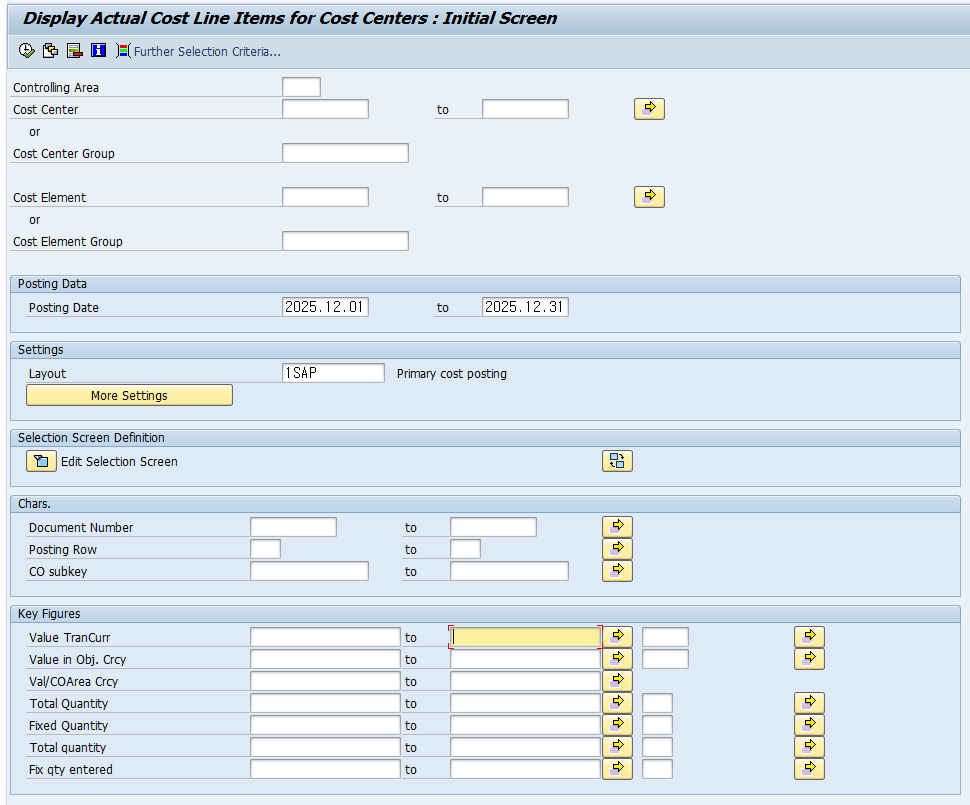
입력 항목:
- Controlling Area
- Cost Center ( Receiver 코스트센터)
- Cost Element (배부된 원가요소)
- Posting Date
결과에서 Sender 코스트센터로부터 배부받은 금액을 확인할 수 있습니다.
2.5 Distribution 시 생성되는 문서
CO Document[5][8]:
- 모든 Distribution 실행 시 CO 문서가 생성됩니다[5][8]
- Document Type: Distribution
- Sender Obejct(Debit)와 Receiver Object(Credit) 정보 포함[8]
3. Assessment Cycle 구성 및 실행
3.1 Assessment의 개념과 활용
Assessment는 Sender 코스트센터의 여러 원가를 하나의 평가 원가요소(Secondary Cost Element, Category 42)로 집계하여 Receiver 코스트센터로 배분하는 방법입니다[11][12][18].
원 원가요소의 상세 내역은 수신 측에서 보이지 않습니다[12][18].
활용 사례[12][18]:
- 공통 관리부서(HR, IT, 재무)의 모든 비용을 하나의 간접비 항목으로 생산부서에 배분
- 구내식당 운영비를 하나의 복리후생비로 각 부서에 배분
- 여러 종류의 공장 관리비를 하나의 제조간접비로 제품 원가에 배분
3.2 Assessment Cost Element 생성 (전제조건)
Assessment를 실행하기 전에 Secondary Cost Element (Category 42)를 먼저 생성해야 합니다[11][12][14][20].
Transaction Code: FS00
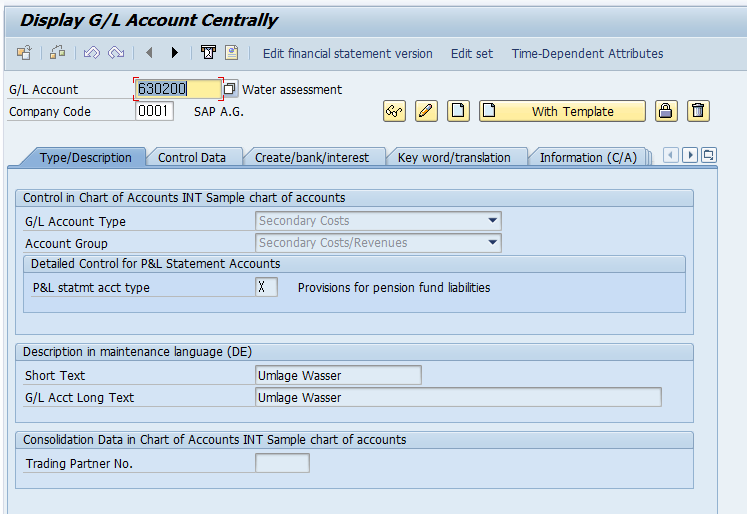
IMG 경로(대체 방법)[20]:
Controlling → Cost Center Accounting → Planning → Allocations
→ Assessment → Create Assessment Cost Element
Secondary Cost Element는 실제 전표 전기에는 사용할 수 없으며, 내부 배부 및 배분 프로세스에서만 사용됩니다[11][12][14].
주의사항: Assessment Cost Element(Category 42)는 반드시 사전에 생성되어 있어야 합니다.
3.3 트랜잭션 코드
트랜잭션 코드[12][17]:
- KSU1: Assessment Cycle 생성
- KSU2: Assessment Cycle 변경
- KSU3: Assessment Cycle 조회
3.4 Assessment Cycle 생성 단계 (KSU1)
Step 1: Cycle Header 정보 입력
Transaction Code: KSU1[12][18]
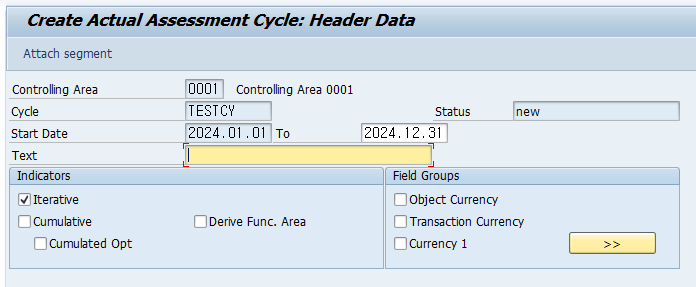
- Cycle Name: 사이클 식별자 (예: ASMT001, HR_ASMT)
- Start Date: 사이클 유효 시작일
- End Date: 사이클 유효 종료일
- Description: 사이클 설명 (예: "인사부서 간접비 배부")
- Iterative: 반복 처리 필요시 체크
Step 2: Segment 생성
Segment Header 설정[12][18]:
- Segment Name: 세그먼트 식별자
- Description: 세그먼트 설명
- Assessment Cost Element: 사용할 Secondary Cost Element (Category 42)[11][12][14][18]
- 이 원가요소로 모든 비용이 집계되어 배부됩니다[12][18]
- Allocation Structure: (선택사항) 대체 배부 구조 사용 시[14]
Sender 설정[12][18]:
- Sender Rule: 발신 규칙
- 1 = Posted Amounts (실제 전기된 금액)[12][18]
- Share in Percentage: 배부 비율 (일반적으로 100%)[12][18]
Step 3: Senders/Receivers Tab 설정
Sender 정의[12][18]:
- Cost Center: Sender 코스트센터 (개별 또는 그룹)
- Cost Element: 배부할 원가요소
- Primary Cost Element와 Secondary Cost Element 모두 사용 가능[12]
- Assessment는 이미 다른 배부를 통해 받은 비용(Secondary)도 재배부 가능[12][13]
Receiver 정의[12][18]:
- Cost Center: Receiver 코스트센터
- Internal Order: 내부 오더
- WBS Element: 프로젝트 WBS
- Cost Object: 제조 오더, 생산 오더 등
주의사항: Assessment Cycle의 Sender/Receiver Tab에서는 Cost Element를 공란으로 두면 모든 원가요소가 배부 대상이 됩니다[13]. 특정 원가요소만 배부하려면 명시적으로 지정해야 합니다.
Step 4: Receiver Tracing Factor 설정
Distribution과 동일한 방식으로 배부 기준을 설정합니다[12][18]:
- Fixed Portions (고정 비율)
- Variable Portions - Actual Statistical Key Figures (통계수치)
- Variable Portions - Actual Cost (실제 원가)
- Fixed Amount (고정 금액)
3.5 Assessment Cycle 실행 (KSU5)
실행 절차
Transaction Code: KSU5[5][12][17][18]

입력 파라미터:
- Period: From Period ~ To Period
- Fiscal Year: 회계연도
- Cycle: Assessment Cycle 이름
- Test Run: 테스트 실행 여부
- Detail Lists: 상세 내역 표시
실행 결과 확인[17][19]:
- 실행 후 결과 화면에서 배부 내역 확인
- 라인 아이템을 더블클릭하여 상세 정보 확인
- Sender 코스트센터의 여러 원가요소가 하나의 Assessment Cost Element로 집계[12][18]
- Receiver 코스트센터에는 Assessment Cost Element만 표시됨[12][18]
실행 결과 검증
KSB1 Report로 확인:
Receiver 코스트센터에서 조회 시:
- Cost Element: Assessment Cost Element (예: 900000) 입력
- 결과: 배부받은 총금액만 표시됨
- 원본 원가요소(급여, 임차료 등)의 상세 내역은 보이지 않음[12][18]
Sender 코스트센터에서 조회 시:
- 모든 원가요소 조회
- Assessment Cost Element로 차변(Credit) 처리된 내역 확인
3.6 Assessment vs Distribution: 실무 선택 기준
Assessment 사용이 적합한 경우[12][18]:
- 수신 측에서 원가 상세 내역이 불필요한 경우
- 여러 종류의 간접비를 단순화하여 관리하고 싶은 경우
- 최종 제품이나 프로젝트로 원가를 흡수시킬 때
- 관리 보고서를 단순하게 유지하고 싶은 경우
Distribution 사용이 적합한 경우[1][8]:
- 원가의 출처를 명확하게 추적해야 하는 경우
- 원가요소별 상세 분석이 필요한 경우
- 감사나 규제 목적으로 투명성이 요구되는 경우
- 원가 절감 활동을 위해 개별 원가요소 분석이 필요한 경우
4. Cycle Segment의 고급 활용
4.1 Multi-Segment Strategy
하나의 사이클에 여러 세그먼트를 구성하여 복잡한 배부 시나리오를 처리할 수 있습니다[8].
시나리오 예시:
회사의 본사 관리부서가 여러 사업부에 비용을 배부하는 경우:
Distribution Cycle: HQ_DIST
├─ Segment 1: SALARY (급여 배부)
│  ├─ Sender: 관리부서 Cost Center
│  ├─ Cost Element: 급여 관련 원가요소 그룹
│  └─ Receiver: 사업부 A, B, C (인원수 기준 변동 배부)
│
├─ Segment 2: RENT (임차료 배부)
│  ├─ Sender: 관리부서 Cost Center
│  ├─ Cost Element: 임차료 원가요소
│  └─ Receiver: 사업부 A, B, C (면적 기준 변동 배부)
│
└─ Segment 3: VEHICLE (차량 유지비 배부)
   ├─ Sender: 관리부서 Cost Center
   ├─ Cost Element: 차량 관련 원가요소 그룹
   └─ Receiver: 사업부 A, B, C (고정 비율 배부: 40%, 30%, 30%)
장점:
- 하나의 사이클로 여러 배부 규칙을 관리
- 월말 결산 시 한 번의 실행으로 모든 배부 완료
- 유지보수 편의성 향상
4.2 Iterative Processing (반복 처리)
Iterative 옵션을 활성화하면 한 세그먼트에서 배부받은 비용을 다음 세그먼트에서 다시 배부할 수 있습니다.
활용 예시:
Step 1: IT 부서가 모든 부서에 IT 비용 배부
Step 2: HR 부서가 모든 부서에 HR 비용 배부 (IT 부서로부터 받은 비용 포함)
Step 3: 재무 부서가 모든 부서에 재무 비용 배부 (IT와 HR로부터 받은 비용 포함)
이러한 다단계 배부는 Iterative 옵션 없이는 불가능합니다.
설정 방법:
- Cycle Header에서 "Iterative" 체크박스 활성화
- 세그먼트 순서를 올바르게 정의 (배부 흐름에 맞춰)
- KSV5/KSU5 실행 시 시스템이 자동으로 반복 계산
주의사항: Iterative Processing 사용 시 "Iteration terminated with divergence" 오류가 발생할 수 있습니다[17]. 이는 순환 참조로 인한 계산 불가 상태이므로, 배부 구조를 재설계해야 합니다.
4.3 Segment 별 다른 통계수치 활용
시나리오: 본사 건물의 다양한 공용 비용을 각각 다른 기준으로 배부
Assessment Cycle: FACILITY_COST
├─ Segment 1: ELECTRICITY (전기료)
│  └─ 배부 기준: SKF_AREA (면적)
│
├─ Segment 2: CAFETERIA (구내식당)
│  └─ 배부 기준: SKF_EMPLOYEE (직원수)
│
└─ Segment 3: PARKING (주차장)
   └─ 배부 기준: SKF_VEHICLES (차량 대수)
구현 절차:
1. Statistical Key Figures 생성 (KK01):
- SKF_AREA: 면적 (단위: SQM)
- SKF_EMPLOYEE: 직원수 (단위: EA)
- SKF_VEHICLES: 차량 대수 (단위: EA)
2. SKF 값 입력 (KB31N)[21][22][29]:
Cost Center: SALES01
- SKF_AREA: 500 (500 제곱미터)
- SKF_EMPLOYEE: 25 (25명)
- SKF_VEHICLES: 10 (10대)

Cost Center: PROD01
- SKF_AREA: 1200 (1200 제곱미터)
- SKF_EMPLOYEE: 80 (80명)
- SKF_VEHICLES: 15 (15대)
3. 각 Segment에 해당 SKF 매핑:
- Segment 1의 Receiver Tracing Factor: SKF_AREA
- Segment 2의 Receiver Tracing Factor: SKF_EMPLOYEE
- Segment 3의 Receiver Tracing Factor: SKF_VEHICLES
주의사항: 통계수치는 Fixed Value(고정값)와 Total Value(총계값)로 구분됩니다[21]:
- Fixed Value: 입력 후 회계연도 말까지 자동 유지 (예: 직원수, 면적)[21]
- Total Value: 해당 기간에만 유효 (예: 전화 사용량, 전기 사용량)[21] 배부 기준의 성격에 맞게 올바른 유형을 선택해야 합니다.
4.4 Cost Element Group 활용
여러 개의 원가요소를 그룹으로 묶어 관리하면 유지보수가 편리합니다.
Cost Element Group 생성 (KAH1)
예시: 급여 관련 원가요소 그룹
Group Name: SALARY_GROUP
Description: 급여 관련 모든 원가요소

포함 원가요소:
- 400100: 기본급
- 400200: 상여금
- 400300: 수당
- 400400: 퇴직급여충당금
- 400500: 법정복리후생비
장점:
- 새로운 급여 관련 원가요소 추가 시 그룹만 수정
- Cycle 설정은 변경 불필요
- 일관성 유지 및 오류 감소
5. 실무 시나리오별 활용 전략
5.1 제조업: 공장 간접비 배부
시나리오: 제조 공장에서 여러 제품 라인에 공장 간접비를 배부해야 합니다.
배부 단계:
Step 1: 공장 관리부서 비용 집계 (Assessment)
Assessment Cycle: FACTORY_OVERHEAD
Segment: MGMT_COST
- Sender: 공장관리 Cost Center (MGMT01)
- Cost Element: 급여, 감가상각, 유틸리티 등 모든 관리비
- Assessment Cost Element: 920000 (공장관리비)
- Receiver: 생산부서 Cost Centers (PROD01, PROD02, PROD03)
- Receiver Rule: Variable Portions - Actual Cost (생산부서별 직접비 비율)
Step 2: 생산부서에서 제품으로 배부 (Distribution 또는 Assessment)
Distribution Cycle: PROD_TO_PRODUCT
Segment: DIRECT_COST
- Sender: 생산부서 Cost Centers
- Cost Element: 직접재료비, 직접노무비
- Receiver: Manufacturing Orders (제조오더)
- Receiver Rule: Fixed Amount (각 오더별 실제 투입량)
5.2 서비스업: IT 부서 비용 배부
시나리오: IT 인프라 지원 부서가 여러 사업부에 서비스를 제공하고 비용을 배부합니다.
배부 전략:
Distribution Cycle: IT_SERVICES
├─ Segment 1: SOFTWARE_LICENSE (소프트웨어 라이선스)
│  └─ Receiver Rule: Fixed Portions (사업부별 사용자 수 비율)
│
├─ Segment 2: HELPDESK (헬프데스크 지원)
│  └─ Receiver Rule: Variable Portions - SKF_TICKETS (티켓 처리 건수)
│
├─ Segment 3: INFRASTRUCTURE (인프라 운영)
│  └─ Receiver Rule: Variable Portions - SKF_SERVERS (서버 사용량)
│
└─ Segment 4: DEVELOPMENT (개발 지원)
   └─ Receiver Rule: Fixed Amount (프로젝트별 협의된 금액)
SKF 관리[21][22][29]:
- SKF_TICKETS: 월별 헬프데스크 티켓 건수 (KB31N으로 입력)[21][29]
- SKF_SERVERS: 각 부서가 사용하는 서버 대수
- 매월 말 통계수치 업데이트 후 KSV5 실행
5.3 건설업: 프로젝트별 간접비 배부
시나리오: 여러 건설 프로젝트를 동시에 진행하며, 본사 지원 비용을 각 프로젝트에 배부합니다.
배부 구조:
Assessment Cycle: PROJECT_OVERHEAD
├─ Segment 1: HQ_ADMIN (본사 관리비)
│  ├─ Sender: 본사 관리부서
│  ├─ Assessment Cost Element: 900100 (본사관리비)
│  └─ Receiver: WBS Elements (프로젝트별 WBS)
│     └─ Receiver Rule: Variable Portions - Actual Cost (프로젝트 직접비 비율)
│
└─ Segment 2: QC_DEPT (품질관리부서)
   ├─ Sender: 품질관리 Cost Center
   ├─ Assessment Cost Element: 900200 (품질관리비)
   └─ Receiver: WBS Elements
      └─ Receiver Rule: Variable Portions - SKF_INSPECTIONS (검사 횟수)
프로젝트별 원가 추적:
- 각 WBS Element에서 Assessment Cost Element로 받은 간접비 확인
- CJ40 (Project: Actual/Plan/Variance) 리포트로 프로젝트별 총원가 분석
5.4 유통업: 물류센터 비용 배부
시나리오: 중앙 물류센터의 운영 비용을 각 지역 영업소에 배부합니다.
배부 방법:
Distribution Cycle: LOGISTICS_COST
├─ Segment 1: WAREHOUSE_RENT (창고 임차료)
│  └─ Receiver Rule: Variable Portions - SKF_VOLUME (물동량)
│
├─ Segment 2: HANDLING_LABOR (하역 인건비)
│  └─ Receiver Rule: Variable Portions - SKF_ORDERS (주문 건수)
│
└─ Segment 3: EQUIPMENT (장비 감가상각)
   └─ Receiver Rule: Fixed Portions (지역 영업소별 균등 배분)
SKF 자동 연계:
- SKF_VOLUME: SD 모듈의 출고량 데이터와 자동 연계 (가능 시)
- SKF_ORDERS: 주문 건수를 배치 프로그램으로 자동 수집
- 수동 입력 최소화로 정확도 향상
9. 추가 참고자료 및 트랜잭션 코드
9.1 Distribution 관련 트랜잭션 코드
| 트랜잭션 | 코드 설명 | 용도 |
| KSV1 | Create Distribution Cycle | Distribution Cycle 생성 |
| KSV2 | Change Distribution Cycle | Distribution Cycle 변경 |
| KSV3 | Display Distribution Cycle | Distribution Cycle 조회 |
| KSV5 | Execute Distribution | Distribution 실행 및 취소 |
| KSBT | Distribution: Automatic Functions | 자동 실행 설정 |
9.2 Assessment 관련 트랜잭션 코드
| 트랜잭션 | 코드 설명 | 용도 |
| KSU1 | Create Assessment Cycle | Assessment Cycle 생성 |
| KSU2 | Change Assessment Cycle | Assessment Cycle 변경 |
| KSU3 | Display Assessment Cycle | Assessment Cycle 조회 |
| KSU5 | Execute Assessment | Assessment 실행 및 취소 |
| KSBT | Assessment: Automatic Functions | 자동 실행 설정 |
9.3 Statistical Key Figures 관련
| 트랜잭션 | 코드 설명 | 용도 |
| KK01 | Create Statistical Key Figure | 통계수치 생성 |
| KK02 | Change Statistical Key Figure | 통계수치 변경 |
| KK03 | Display Statistical Key Figure | 통계수치 조회 |
| KB31N | Enter Statistical Key Figures | 통계수치 값 입력 |
| KB51 | Display Statistical Key Figures | 통계수치 조회 |
| KBH1 | Create Stat. Key Figure Group | 통계수치 그룹 생성 |
9.4 Cost Element 관련
| 트랜잭션 | 코드 설명 | 용도 |
| KA01 | Create Primary Cost Element | Primary Cost Element 생성 |
| KA06 | Create Secondary Cost Element | Secondary Cost Element 생성 |
| KA02 | Change Cost Element | Cost Element 변경 |
| KA03 | Display Cost Element | Cost Element 조회 |
| KAH1 | Create Cost Element Group | Cost Element 그룹 생성 |
| KAH2 | Change Cost Element Group | Cost Element 그룹 변경 |
| KAH3 | Display Cost Element Group | Cost Element 그룹 조회 |
9.5 Reporting 및 조회
| 트랜잭션 | 코드 설명 | 용도 |
| KSB1 | Cost Centers: Actual/Plan/Variance | 코스트센터 보고서 |
| KSB5 | Display Actual Cost Line Items | 실제 원가 라인 아이템 조회 |
| S_ALR_87013611 | Cost Center: Actual/Plan/Variance | 표준 코스트센터 보고서 |
| S_ALR_87013617 | Cost Element Report | 원가요소 보고서 |
| KSBT | Automatic Functions | 자동 배부 설정 |
9.6 Period Lock 및 관리
| 트랜잭션 | 코드 설명 | 용도 |
| OKP1 | Lock Periods | CO 기간 잠금/해제 |
| OB52 | Open and Close Posting Periods | FI 전기 기간 Open/Close |
| KB11N | Repost Costs | 원가 재전기 |
| KB21N | Enter Accrual/Deferral | 코스트센터 수동 전기 |
9.7 주요 테이블 정보
Distribution/Assessment 관련 테이블:
| 테이블 | 설명 | 내용 |
| TKZV1 | Distribution Cycle Header | Distribution Cycle 헤더 정보 |
| TKZV2 | Distribution Cycle Segment | Distribution Segment 정보 |
| TKZ31 | Assessment Cycle Header | Assessment Cycle 헤더 정보 |
| TKZ32 | Assessment Cycle Segment | Assessment Segment 정보 |
| COEP | CO Object: Line Items (Actual) | 실제 CO 라인 아이템 |
| COSS | Cost Totals | 코스트센터 총계 |
Master Data 테이블:
| 테이블 | 설명 | 내용 |
| CSKS | Cost Center Master Data | 코스트센터 마스터 |
| CSKA | Cost Elements | 원가요소 마스터 |
| TKA01 | Controlling Area | 관리회계영역 |
10. 결론
SAP CO 모듈의 Distribution과 Assessment는 기업의 원가 관리에서 핵심적인 역할을 수행합니다.
본 문서에서 다룬 내용을 정리하면:
핵심 요약:
- Distribution: 원가요소를 유지하며 상세 추적이 가능한 배부 방법[1][8]
- Assessment: 여러 원가를 하나로 집계하여 단순화하는 배부 방법[12][18]
- Cycle Segment: 유연하고 강력한 배부 규칙 설계 도구[8]
- Statistical Key Figures: 정확한 변동 배부를 위한 핵심 데이터[21][23]
중요 주의사항:
- Test Run을 반드시 먼저 실행하여 결과를 확인하시기 바랍니다[1]
- Statistical Key Figure가 0이면 "Receiver tracing factor is zero" 오류가 발생합니다[23]
- Assessment Cost Element는 반드시 Category 42여야 합니다[11][12][14][18][20]
- Period Lock 상태에서는 배부 실행 및 취소가 불가능합니다[30]
- 배부 취소는 역순으로만 가능하며, 과거 기간으로 직접 이동할 수 없습니다[30]
이 가이드를 통해 SAP CO의 Distribution과 Assessment를 효과적으로 구축하고 운영하여, 정확한 원가 계산과 효율적인 관리회계를 실현하시기 바랍니다.
출처 및 참고문헌
[1] SAP Help Portal - Distribution (Cost Centers) [2] SAP Help Portal - Cost Center Accounting Reports [4] SAP Community - Distribution Cycle Configuration [5] SAP Community - Execute Distribution KSV5 [7] SAP Help Portal - Distribution Transactions [8] SAP Community - Distribution Concepts and Best Practices [11] SAP Help Portal - Secondary Cost Elements [12] SAP Help Portal - Assessment (Cost Centers) [13] SAP Community - Assessment Sender Configuration [14] SAP Community - Assessment Cost Element Category 42 [17] SAP Community - Assessment Execution Issues and SAP Note 142099 [18] SAP Community - Assessment vs Distribution Comparison [20] SAP Community - Creating Secondary Cost Elements KA06 [21] SAP Help Portal - Statistical Key Figures Types and Usage [22] SAP Community - Statistical Key Figures Configuration [23] SAP Community - Receiver Tracing Factor Zero Error [29] SAP Community - Enter Statistical Key Figures KB31N [30] SAP Community - Reversal of Distribution and Assessment
'SAP CO > CATEGORY 3: 실전 운영 (Operations)' 카테고리의 다른 글
| SAP CO 표준원가 산정 : Quantity Structure와 Valuation Strategy (1) | 2026.01.03 |
|---|---|
| WIP(재공품) 평가, 왜 월말마다 해야 하는 걸까? (0) | 2025.12.16 |
| CO-PC: Product Cost Planning의 모든 것 (0) | 2025.12.12 |
| Material Ledger Actual Costing (CKMLCP): 실제원가 계산 가이드 (0) | 2025.12.12 |
| WIP(재공품) 계산을 위한 설정 가이드: Line ID부터 계정 설정까지 (0) | 2025.07.22 |